パターン1:コンテンツ番号入力による購入
手順1:コンテンツ一覧より出力したい写真を探します。
写真は、レース日付またはアップロード日付を「年・月」で指定して検索するか、馬名などのキーワードを使って全体を検索することで見つけられます。
表示されているコンテンツ番号をメモしてください。
手順2:出力したい写真を特定したら、コンビニへ向かいます。
ローソン、ファミリーマート、ミニストップのマルチコピー機で出力が可能です。
<一部店舗では非対応のマルチコピー機もございます。>
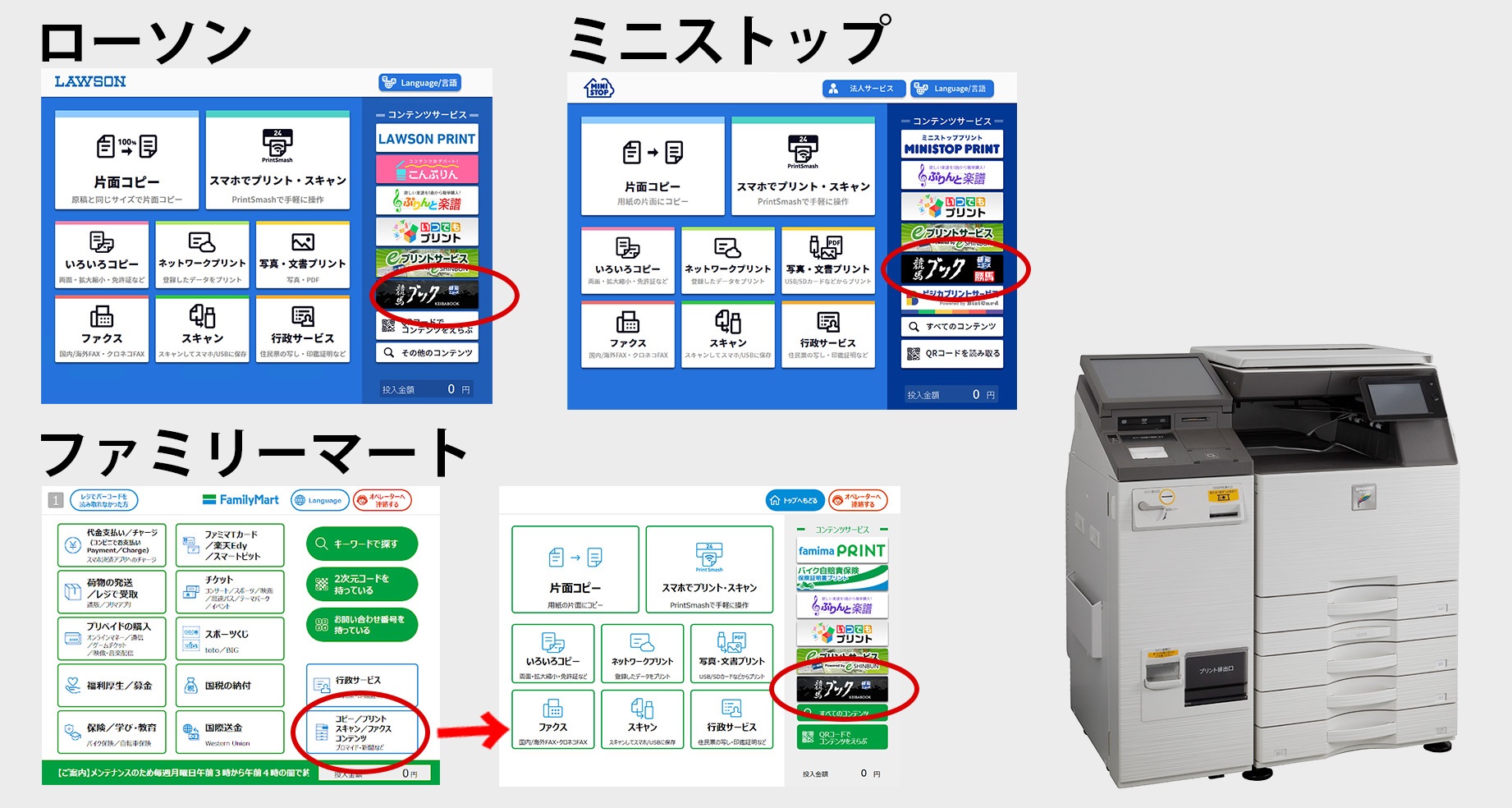
手順3:マルチコピー機のトップメニューから「競馬ブック」のロゴをクリックします。
コンテンツ規約を読み、承諾して進んでください
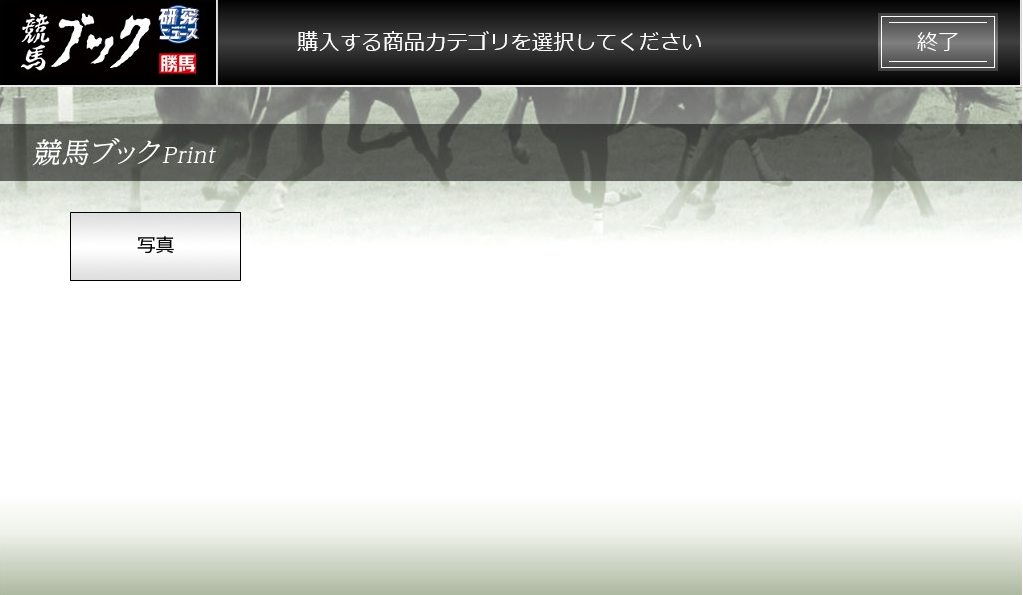
手順4:写真を選びます。
<写真のボタンが表示されないマルチコピー機は、写真非対応です。>
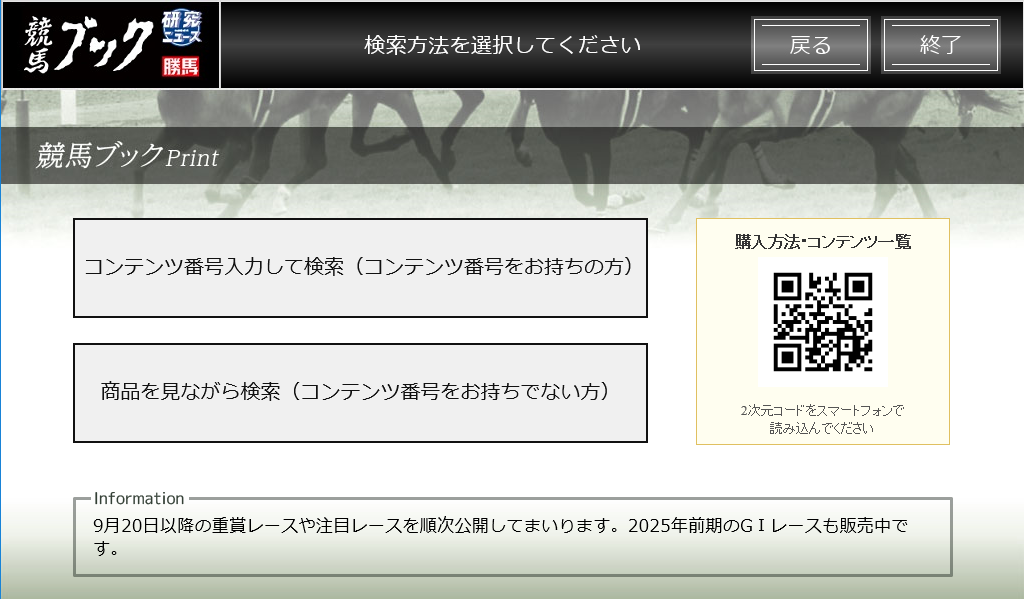
手順5:コンテンツ番号入力して検索を選びます。
手順6:手順1でメモしたコンテンツ番号を入力してください。
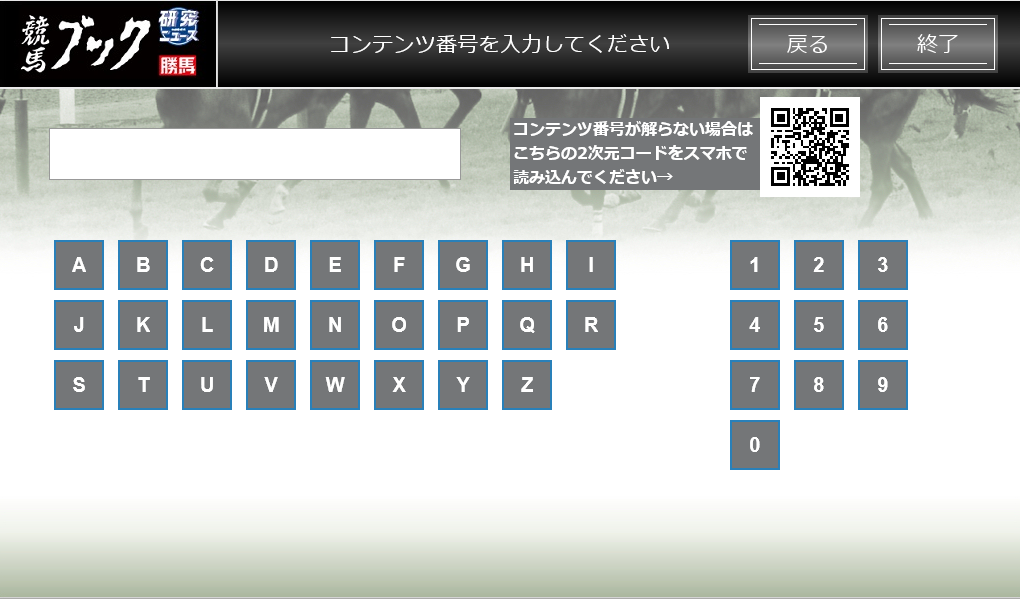
手順7:出力したいサイズを選び、次の画面へ進みます。
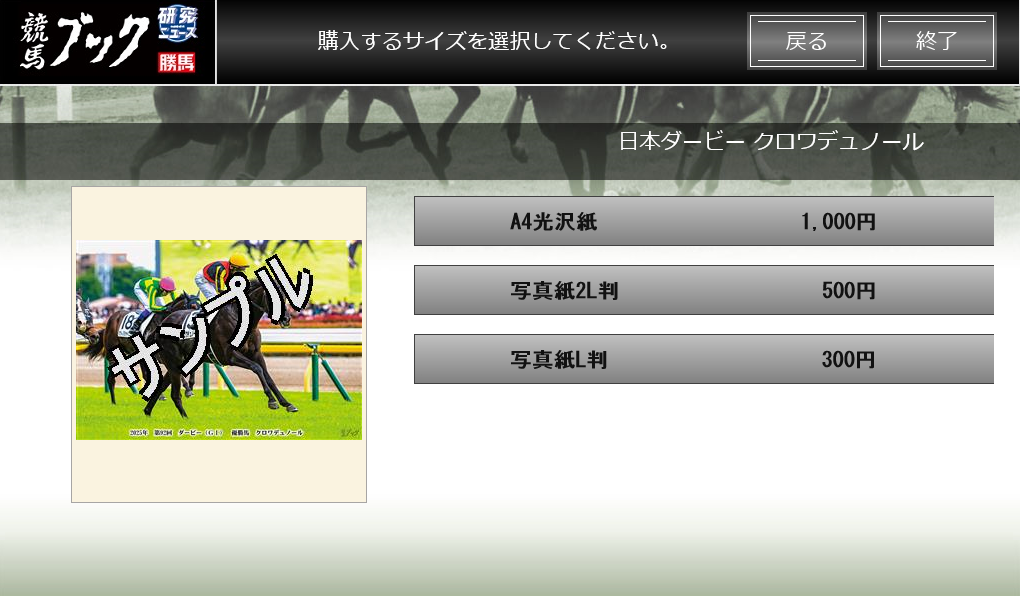
手順8:出力内容に誤りがないことを確認したら、「購入」を選択してください。
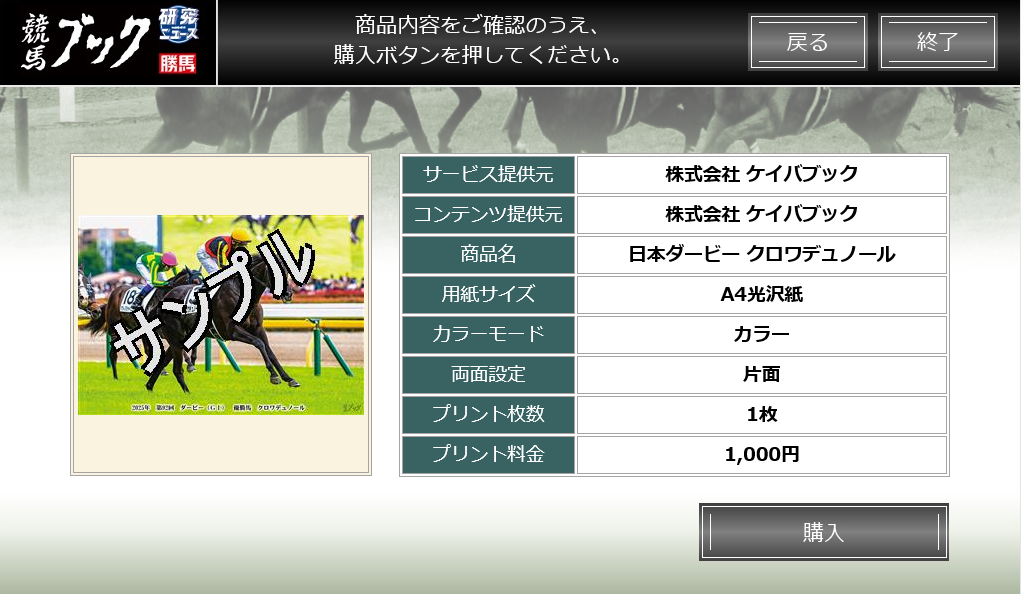
パターン2:QRコードを使用しての購入
手順1:コンテンツ一覧より出力したい写真を探します。
写真は、レース日付またはアップロード日付を「年・月」で指定して検索するか、馬名などのキーワードを使って全体を検索することで見つけられます。
写真をクリックしてQRコードを表示してください。この画面をスクリーンショットするか、コンビニで再度表示します。
手順2:出力したい写真を特定したら、コンビニへ向かいます。
ローソン、ファミリーマート、ミニストップのマルチコピー機で出力が可能です。
<一部店舗では非対応のマルチコピー機もございます。>
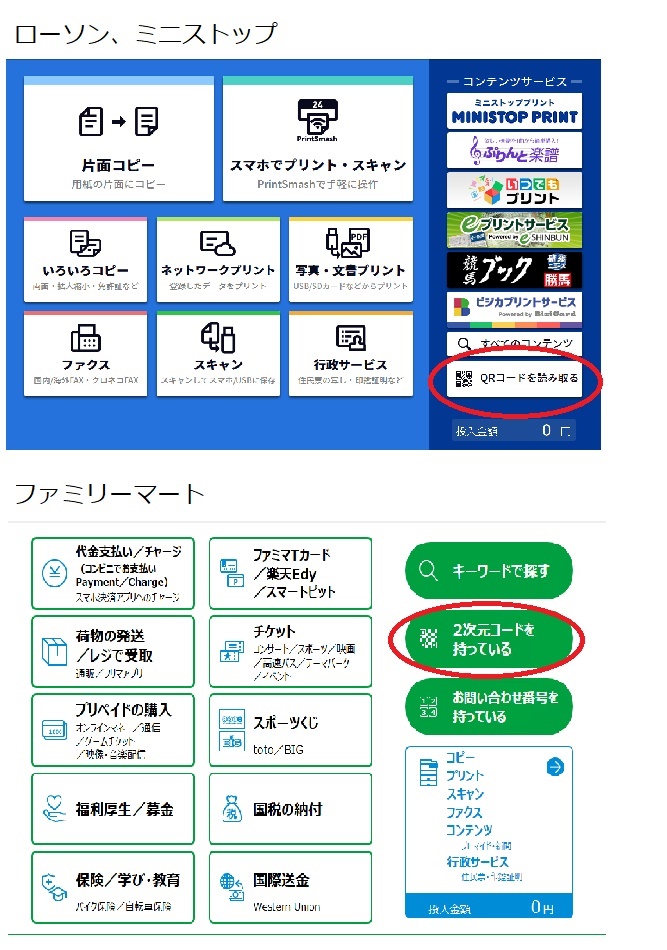
手順3:QRコードをマルチコピー機に読み込ませる。マルチコピー機のトップメニューから、以下の選択肢を選びます。
ローソン・ミニストップ:「QRコードを読み取る」
ファミリーマート:「2次元コードを持っている」
QRコードを読み込ませてください。
手順4:出力したいサイズを選び、次の画面へ進みます。
手順5:出力内容に誤りがないことを確認したら、「購入」を選択してください。
パターン3:マルチコピー機だけでの購入
手順1:コンビニへ向かいます。
ローソン、ファミリーマート、ミニストップのマルチコピー機で出力が可能です。
<一部店舗では非対応のマルチコピー機もございます。>
手順2:マルチコピー機のトップメニューから「競馬ブック」のロゴをクリックします。
コンテンツ規約を読み、承諾して進んでください。
手順3:写真を選びます。
<写真のボタンが表示されないマルチコピー機は、写真非対応です。>
手順4:商品を見ながら検索を選びます。
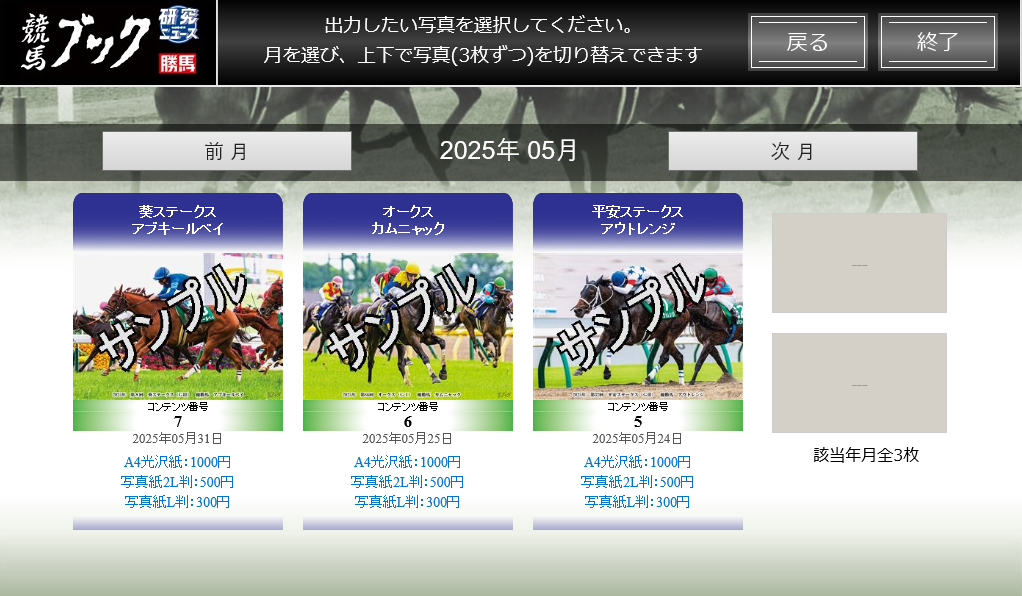
手順5:コンテンツ一覧より出力したい写真を探します。
写真は、レース日付またはアップロード日付を「年・月」左右ボタンで指定し、上下ボタンで写真を探します。
マルチコピー機ではキーワード検索は出来ません。年月の移動および上下での移動で検索します。
出力したい写真がみつかれば選択します。
手順6:出力したいサイズを選び、次の画面へ進みます。
手順7:出力内容に誤りがないことを確認したら、「購入」を選択してください。